
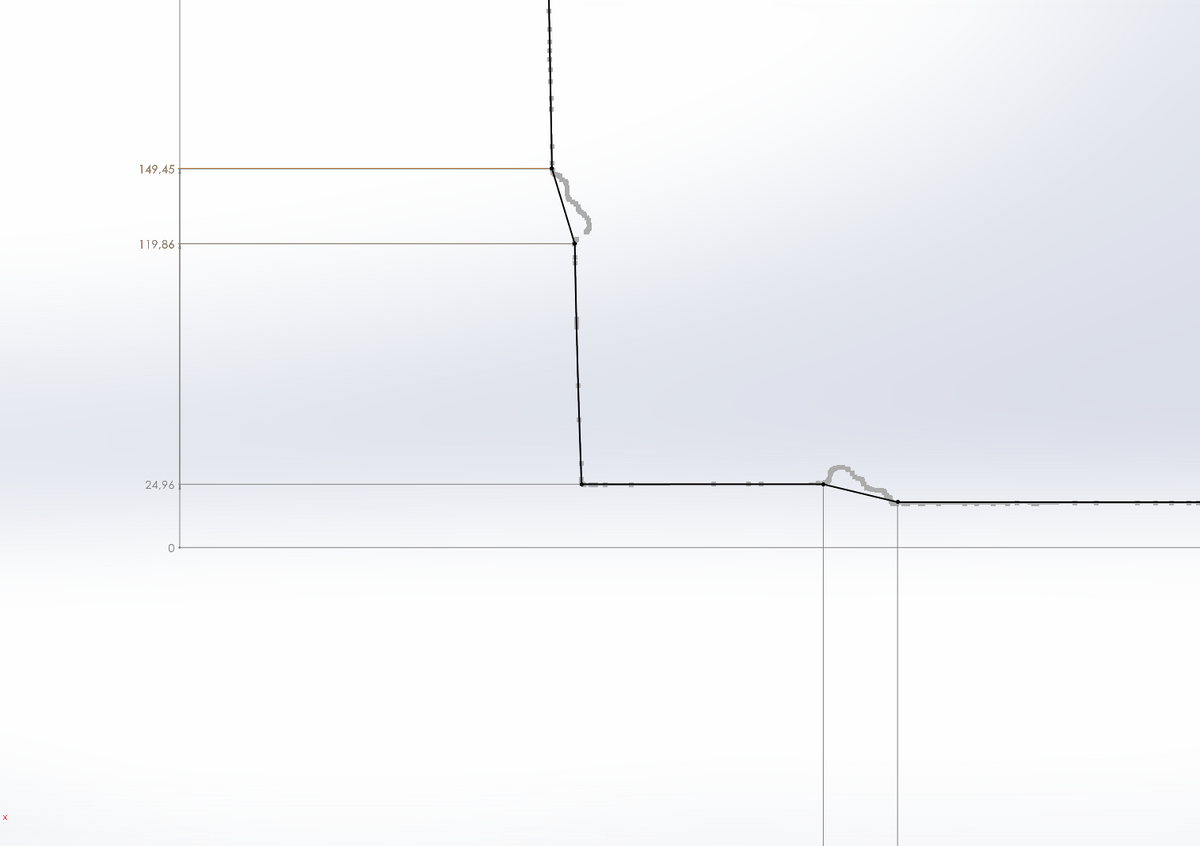
Punktwolken und Meshmodelle aus dem 3D-Scanning sind hervorragende Referenzdaten, aber sie lassen sich nicht direkt bemaßen: Sie bestehen aus Millionen einzelner Punkte bzw. Dreiecke und enthalten keine sauberen Linien, Kanten oder Maßketten. Der zuverlässige Weg zu einem bemaßten Ergebnis in SolidWorks ist daher einfach: Man zeichnet die relevanten Linien mit den Bordmitteln von SolidWorks nach und bemaßt anschließend diese Linien.
Das Grundprinzip
Statt zu versuchen, die Punktwolke oder das Mesh selbst zu vermessen, wird die relevante Geometrie mit SolidWorks-Werkzeugen nachgezogen. Die nachgezogenen Linien, Kurven und Skizzen sind echte CAD-Geometrie und lassen sich mit den üblichen Bemaßungswerkzeugen versehen: einzelne Maße, Maßketten und Maßreihen inklusive.
Schritt für Schritt
- Punktwolke oder Mesh in SolidWorks bringen: Der Import erfolgt über Punktwolken-Erweiterungen wie Polyga XTract3D für SolidWorks oder QuickSurface. Damit lassen sich Punktwolken und Meshdateien direkt in der SolidWorks-Umgebung laden und als Referenz nutzen.
- Relevante Linien nachziehen: Mit den SolidWorks-Skizzenwerkzeugen werden die für die Bemaßung wichtigen Kanten und Konturen als Linien und Kurven über der Referenzgeometrie gezeichnet. Schnittebenen und Ansichten helfen dabei, die passenden Bereiche zu erfassen.
- Bemaßen: Sobald die relevanten Linien als Skizze vorliegen, werden sie mit den Standard-Bemaßungswerkzeugen von SolidWorks dimensioniert. So entstehen saubere Maße und Maßketten auf echter CAD-Geometrie statt auf unscharfen Meshflächen.
Beispiele aus der Praxis
Die folgenden Screenshots zeigen das Vorgehen an einem gescannten Objekt: Nachgezogene Linien auf der Referenzgeometrie und die daraus resultierenden Maße und Maßketten.


Werkzeuge für den Import
Für den Weg von der Punktwolke oder dem Mesh nach SolidWorks bieten sich Erweiterungen an, die genau diesen Schritt abdecken:
- Polyga XTract3D für SolidWorks: Punktwolken- und Mesh-Erweiterung zum direkten Arbeiten mit Scandaten in SolidWorks.
- QuickSurface: Vom 3D-Scan zur CAD-Fläche, unter anderem für Holzbau, Metallbau und Einrichtungsplanung.
Beide Tools sind in unserem Online Shop erhältlich. Bei Fragen zur Auswahl der passenden Erweiterung helfen wir gerne weiter.